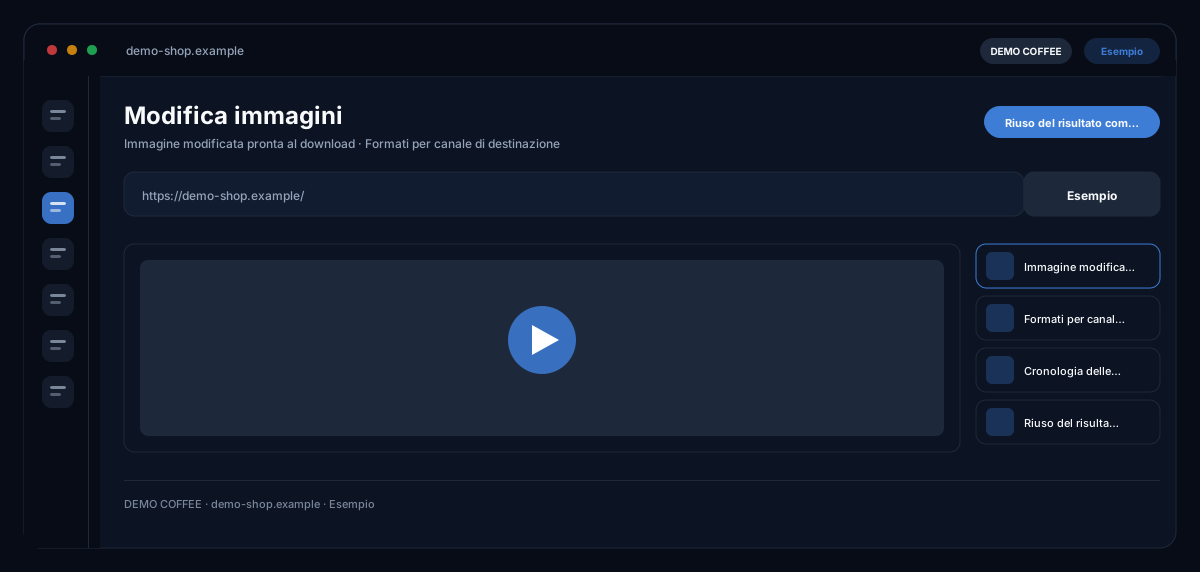
Cosa fa il modulo Modifica immagini?
Il modulo Modifica immagini di ecomDNAI cambia un'immagine esistente in passaggi singoli e combinabili — marcare un'area e descriverla, aggiungere persone o prodotti, tradurre il testo nell'immagine, adattare il formato, sovrapporre logo e CTA — e ogni risultato può diventare la fonte del passaggio successivo.
Entra un'immagine esistente ed esce trasformata: altro formato, altro sfondo, testo tradotto dentro l'immagine. Ogni passaggio finisce nella cronologia e un risultato può diventare la fonte del passaggio successivo. Così da un solo soggetto nasce un'intera serie.
Come funziona
- Aggiungere l'immagine con trascina e rilascia (JPG, PNG, WEBP)
- Scegliere opzioni, qualità, formato e canale di destinazione
- Applicare, scaricare o riusare come nuova fonte
Cosa ottiene
- Immagine modificata pronta al download
- Formati per canale di destinazione
- Cronologia delle modifiche
- Riuso del risultato come nuova fonte
Casi d'uso tipici
Una campagna da un unico visual
Lei carica il visual — o lo prende dalla libreria asset o dalla base di conoscenza — e applica le opzioni una dopo l'altra: persone nella scena, tagline e USP, poi logo e CTA dall'identità di marca. Ogni passaggio finisce nella cronologia; il risultato diventa la nuova fonte.
Cambiare un dettaglio in modo mirato
Lei disegna un rettangolo sull'immagine e descrive cosa deve essere diverso esattamente lì — il resto resta intatto. I dati obbligatori vengono confermati e bloccati prima del primo passaggio, così l'IA resta coerente in tutte le modifiche.
Un visual per un altro mercato
Il testo nell'immagine viene tradotto nella lingua di destinazione e l'immagine ricostruita; poi adatta il formato al canale di destinazione — Facebook, Instagram, LinkedIn, TikTok, marketplace, sito web o una dimensione personalizzata.
Per chi
Shop e marchi con immagini esistenti che servono in più varianti, team marketing che adattano i visual a ogni canale e agenzie che ricavano serie da un unico key visual. L'originale viene conservato — ogni modifica è un passaggio a sé, tracciabile.
Domande frequenti
Quali modifiche sono disponibili?
Modifica libera con prompt e prompt negativo, CTA e logo, modifica mirata di un'area marcata, traduzione dell'immagine, aggiunta di persone, inserimento del Suo personaggio, aggiunta di prodotti, tagline e USP — più formato per canale di destinazione.
Perché i campi obbligatori vengono bloccati?
Perché l'IA abbia gli stessi requisiti in ogni passaggio. Lei conferma i dati una volta; da lì restano fissi finché non reimposta le modifiche — l'immagine originale viene comunque conservata.
Posso inserire il mio personaggio?
Sì, da «Personaggi personalizzati», in tutti i livelli di qualità del modulo. Così la stessa figura compare in modo riconoscibile in visual diversi.
Cosa succede alla cronologia?
Ogni passaggio viene salvato; può scaricare ogni risultato o riutilizzarlo come nuova fonte. Le immagini generate si trovano nella libreria asset e sono contrassegnate come generate dall'IA.
Quanto costa una modifica?
Ogni opzione viene addebitata singolarmente in crediti — tramite un piano o pay-as-you-go; i crediti necessari sono indicati su ogni opzione prima che Lei la applichi.